

TG Bot
在 Telegram 社交平台上使用 Arcadia,提供一些便捷操作
配置方法
控制面板入口
编辑配置 - 下拉选择 bot.json
{
  "//": "//开头的都是注释,勿动,剩下的按要求自行更改",
  "//user_id": "↓↓↓  你的USERID,去除双引号  ↓↓↓",
  "user_id": 123456789,
  "//bot_token": "↓↓↓  你的机器人TOKEN  ↓↓↓",
  "bot_token": "123456789:ABCDEFGSHSFDASDFAD",
  "//api_id": "↓↓↓  https://my.telegram.org 在该网站申请到的id  ↓↓↓",
  "api_id": "456423156",
  "//api_hash": "↓↓↓  https://my.telegram.org 在该网站申请到的hash  ↓↓↓",
  "api_hash": "ASDFAWEFADSFAWEFDSFASFD",
  "//proxy": "↓↓↓  使用代理改成true,不使用下方带proxy的不用动  ↓↓↓",
  "proxy": false,
  "//proxy_type": "↓↓↓  socks5 或者 http 或者 MTProxy ↓↓↓",
  "proxy_type": "socks5",
  "//proxy_add": "↓↓↓  代理IP地址例如:192.168.99.100  ↓↓↓",
  "proxy_add": "192.168.99.100",
  "//proxy_port": "↓↓↓  代理端口,不需要双引号例如 5890  ↓↓↓",
  "proxy_port": 5890,
  "//proxy_secret": "↓↓↓  如果使用MTProxy,填入MTProxy代理秘钥  ↓↓↓",
  "proxy_secret": "",
  "//proxy_user": "↓↓↓  代理的username,有就改,没有就不要动  ↓↓↓",
  "proxy_user": "代理的username,有则填写,无则不用动",
  "//proxy_password": "↓↓↓  代理的密码,有则填写,无则不用动  ↓↓↓",
  "proxy_password": "代理的密码,有则填写,无则不用动",
  "//StartCMD": "↓↓↓ 是否开启CMD命令,开启改成true  ↓↓↓",
  "StartCMD": false,
  "//noretry": "↓↓↓ 是否 关闭 bot掉线重连,默认开启,关闭改成true  ↓↓↓",
  "noretry": false
}
必须至少正确配置前 4 个关键参数才可以使用,同时强烈建议开启CMD命令(倒数第二个)
注意
每次修改配置后下次启动服务后才能够生效,非立即生效
下面是配置获取教程👇
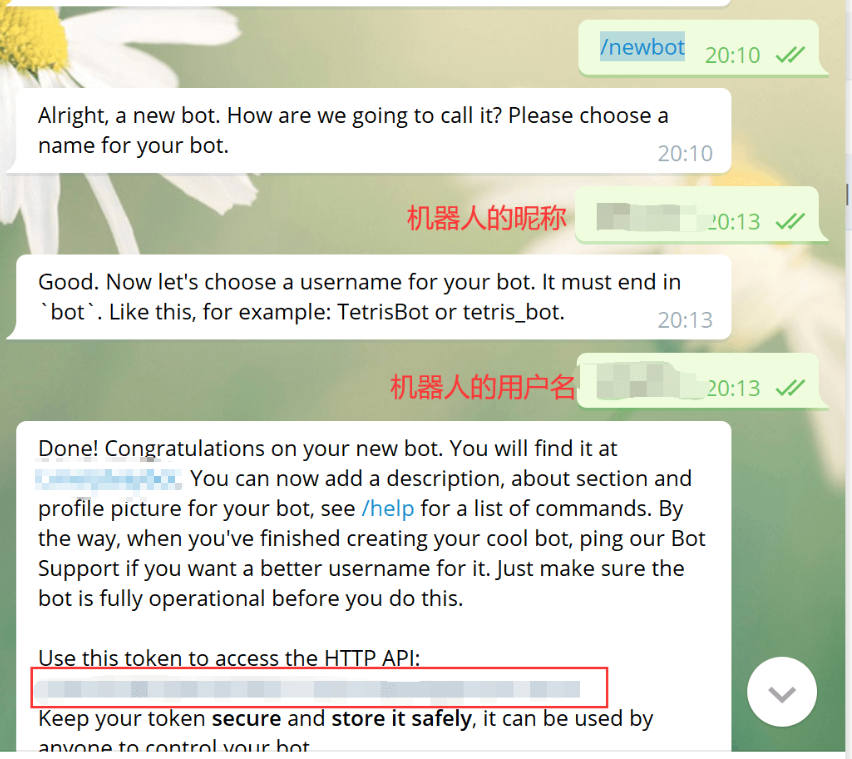
获取API
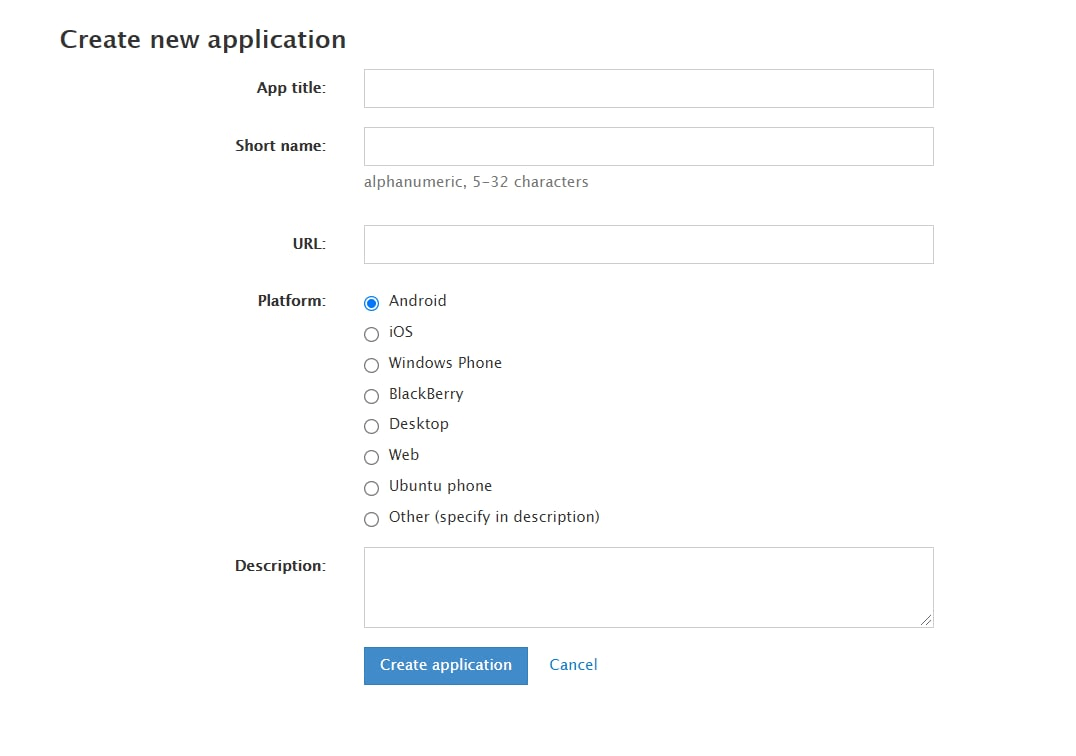
- 请使用美国原生节点(其它地区不行)打开网址 https://my.telegram.org,输入你注册 Telegram 时的手机号进行登录
- 点击登录后会给你的 Telegram 账号发送一条含有验证码的消息(不是短信),登录后点击
API development tools,随意瞎填即可
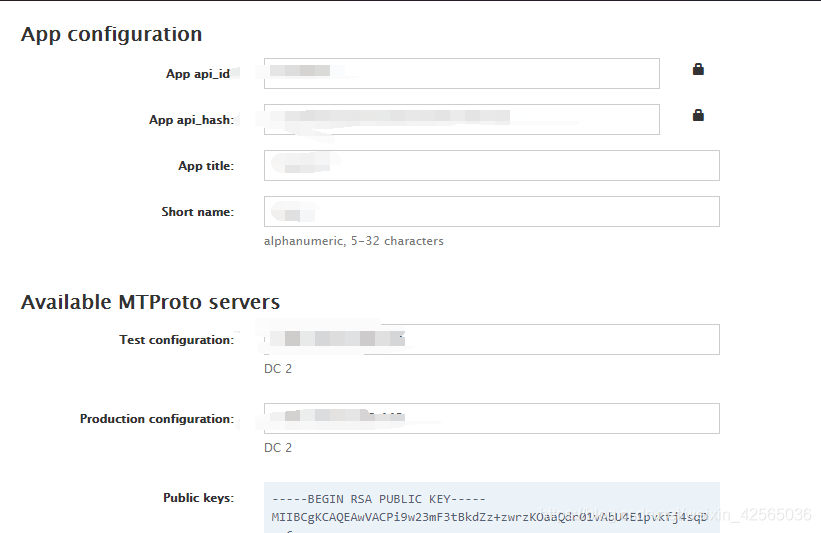
- 下面是创建完的截图,将获取到的
api_id和api_hash填入 bot.json 完成配置
- 服务启动后如果网络正常,那么会自动给你发送一条消息,表明已经建立了连接
代理设置(可选)
如果容器环境本身不支持访问外网那么需要配合代理才能使用,MTProxy 代理效果不佳,推荐使用 Socks5
Socks5 代理特征明显容易被墙,强烈建议 配合 IP限制策略 使用,即配置服务端口仅允许你设备的流量通过
-
一台能够访问 Telegram 服务的设备,通过 CLI 一键启动 Socks5 代理容器
docker run -d -p <自定义端口号>:1080 \ -e PROXY_USER=<自定义用户名> \ -e PROXY_PASSWORD=<自定义密码> \ -e PROXY_SERVER=0.0.0.0:1080 \ --name socks5 \ --restart always \ xkuma/socks5 -
分别对应
{
  "proxy": true,
  "proxy_type": "socks5",
  "proxy_add": "<你的服务器IP地址>",
  "proxy_port": <你的端口号>,
  "proxy_user": "<你的用户名>",
  "proxy_password": "<你的密码>",
}